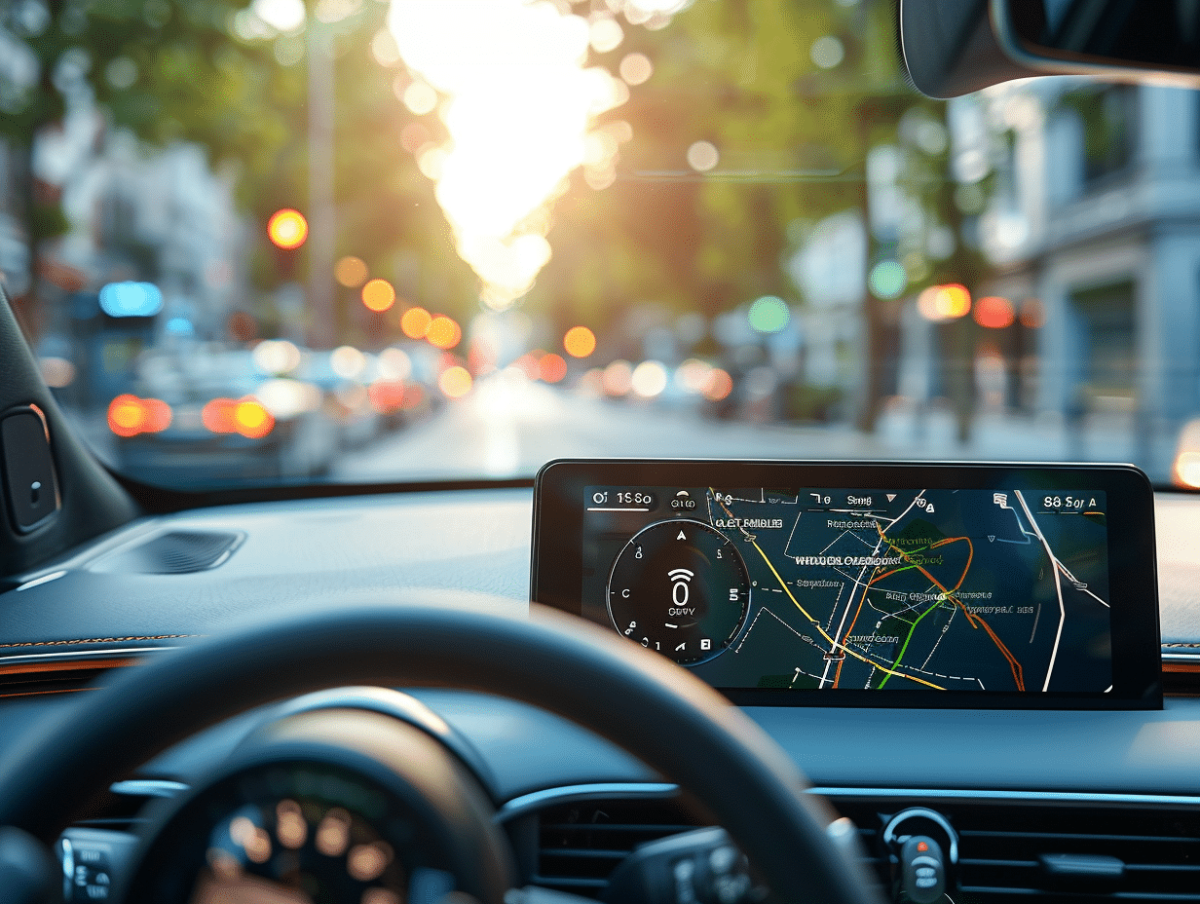
Para muitos motoristas, a combinação de Android Auto e Waze tornou-se indispensável para trajetos sem estresse. Essa fusão oferece navegação em tempo real, alertas de tráfego e recomendações de rotas otimizadas. No entanto, para tirar o máximo proveito, alguns ajustes e dicas podem fazer toda a diferença.
Pense em configurar bem seu smartphone e seu veículo para garantir uma conexão estável e uma interface fluida. Atualizações regulares do aplicativo Waze e do sistema Android Auto também garantem um desempenho ideal. Seguindo essas dicas, cada deslocamento pode se tornar mais sereno e eficiente.
Configurar Android Auto para um uso otimizado do Waze
Para garantir uma experiência fluida, comece conectando seu dispositivo Android ao seu veículo via um cabo USB de qualidade. Uma vez conectado, o sistema Android Auto deve detectar automaticamente seu dispositivo e exibir os aplicativos compatíveis, incluindo o Waze.
Etapas para colocar Waze no Android Auto
- Certifique-se de que o aplicativo Waze está instalado e atualizado em seu dispositivo Android.
- Conecte seu telefone ao seu veículo usando um cabo USB.
- Acesse o painel de controle do Android Auto na tela do seu painel e selecione o Waze como aplicativo de navegação padrão.
Waze, aplicativo gratuito de navegação por GPS, conta com sua comunidade ativa para oferecer informações em tempo real. Ele permite evitar lentidões, planejar partidas e compartilhar seu trajeto ao vivo. O Waze integra funcionalidades avançadas, como alerta de excesso de velocidade personalizável, economizador de bateria e localização das estações de serviço mais próximas e mais baratas.
Algumas dicas para uma navegação otimizada:
- Personalize as instruções de voz para uma experiência mais agradável.
- Adicione paradas aos seus trajetos para evitar pedágios ou visitar pontos de interesse.
- Sincronize o Waze com aplicativos de streaming de áudio para ouvir sua música favorita durante seus trajetos.
O Waze permite pedir ajuda em caso de problemas na estrada e sugere rotas alternativas para evitar o tráfego. Ao configurar corretamente seu sistema Android Auto, você navegará com total tranquilidade.
As funcionalidades avançadas do Waze para uma navegação tranquila
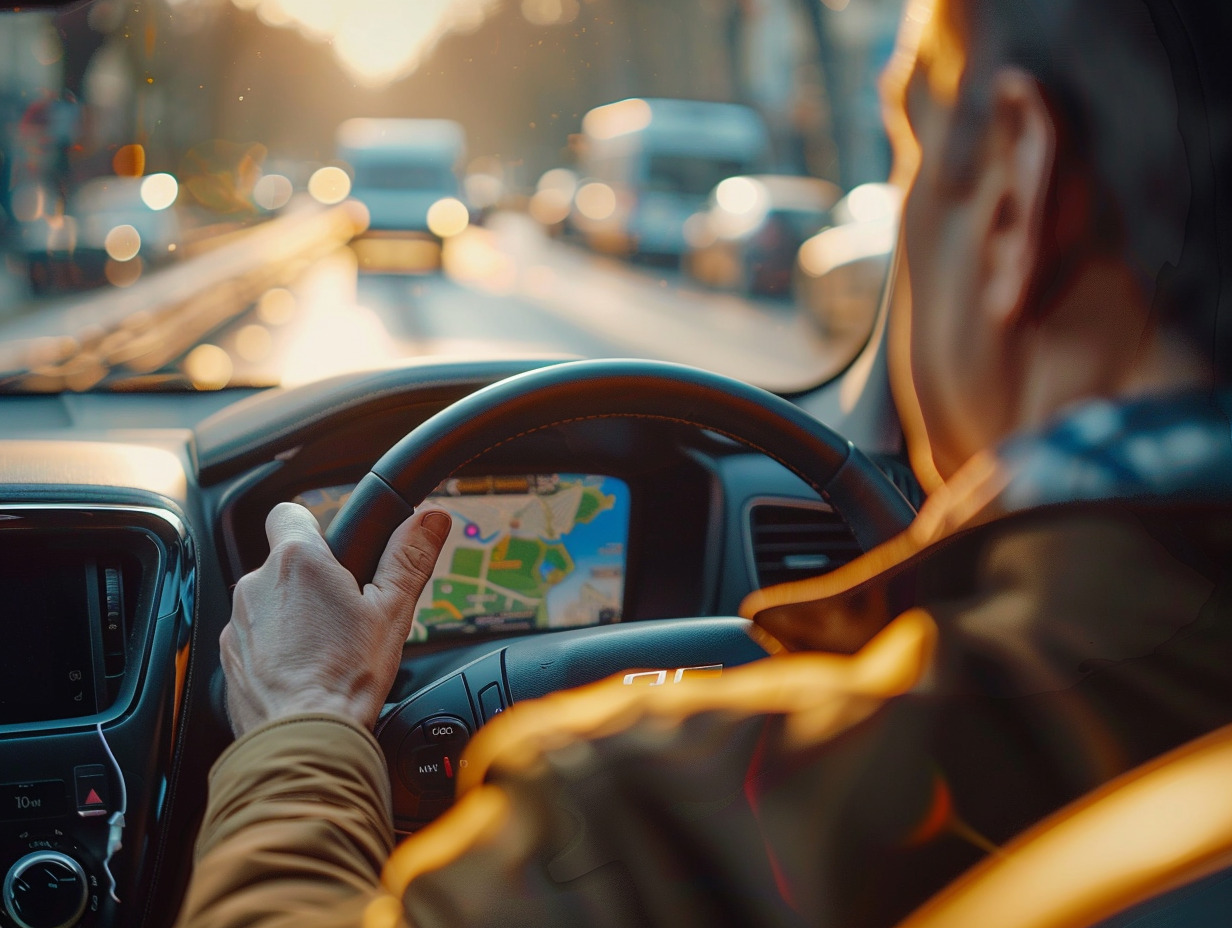
Waze se destaca por suas funcionalidades avançadas, projetadas para otimizar cada trajeto. Graças à sua comunidade ativa, o aplicativo oferece informações em tempo real sobre o tráfego, acidentes e blitzes policiais. Essa interatividade permite evitar lentidões e sugerir rotas alternativas.
Personalização e adaptabilidade
O Waze permite personalizar a exibição do mapa e as instruções de voz, tornando a navegação mais intuitiva. O aplicativo também se adapta ao tipo de veículo, seja um carro convencional ou um carro elétrico, indicando, por exemplo, as estações de recarga disponíveis. O Waze integra um economizador de bateria, prolongando assim a autonomia do seu dispositivo Android.
Alertas e assistência
O Waze oferece uma gama de alertas personalizáveis, incluindo para excesso de velocidade e zonas de perigo. Uma funcionalidade única é o alerta de lembrete para verificar o banco traseiro, útil para os pais. Em caso de problemas na estrada, o aplicativo permite pedir ajuda a outros usuários, reforçando assim a segurança.
Integração com outros serviços
O Waze se sincroniza facilmente com aplicativos de streaming de áudio, permitindo que você aproveite sua música favorita sem sair do aplicativo de navegação. A integração com o Google Assistant permite um controle por voz completo, facilitando a gestão dos trajetos sem tocar na tela.
O aplicativo também permite planejar as partidas com base nas condições de tráfego previstas, a fim de otimizar o tempo de trajeto. Ao adicionar paradas ao seu itinerário, você pode evitar pedágios e descobrir pontos de interesse ao longo do caminho.